Section

Half image V1

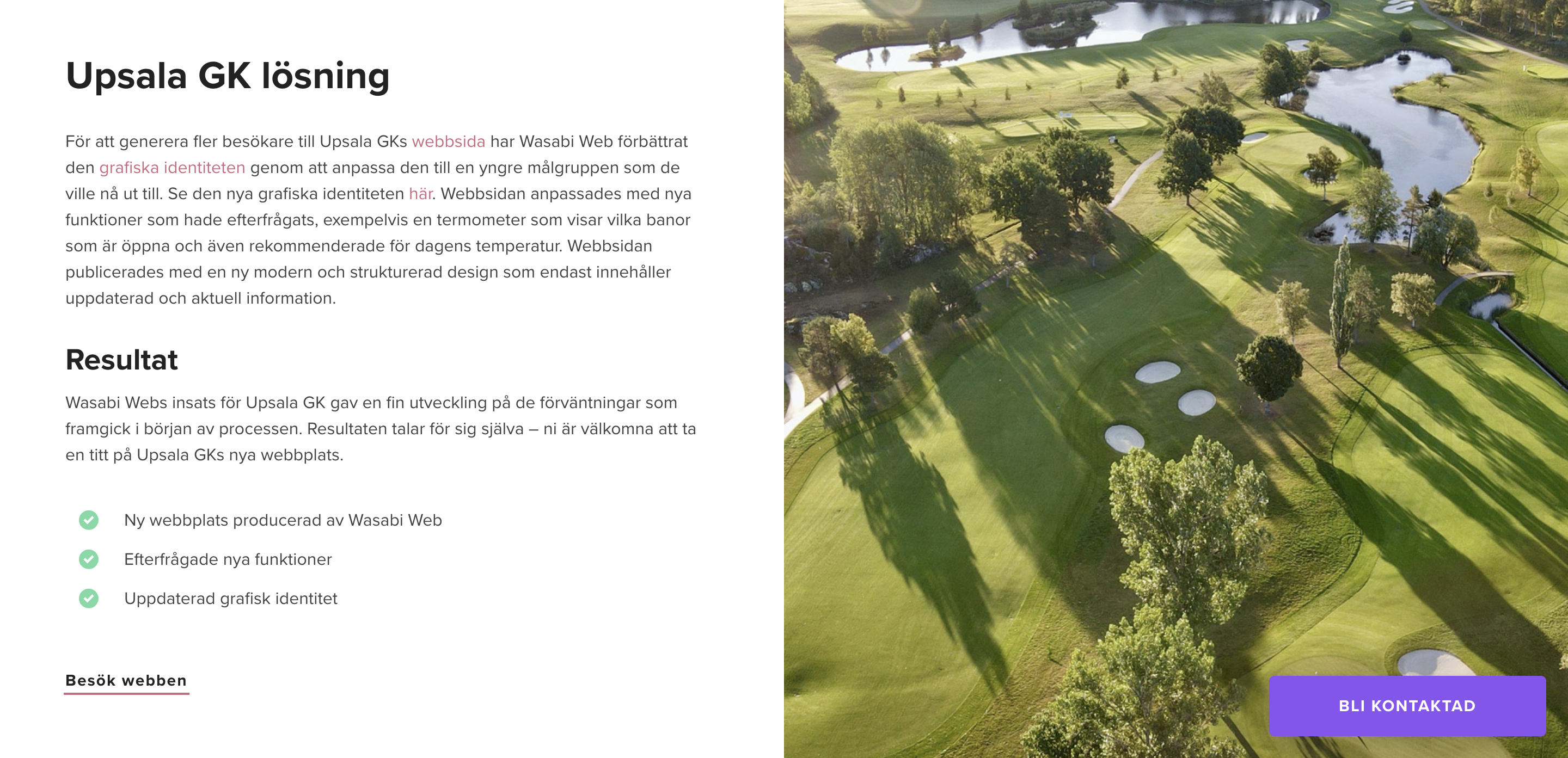
Med den här modulen kan du lägga till en bild som som sträcker sig över halva hemsidans bredd, och anpassa innehållet på den andra sidan till vilken text du vill ha. Lägg till 2 eller 4 rutor för att får en symmetrisk design.

Exempel

Här kan du se exempel på Half image V1:

Så här kan Half image V1 se ut:

Användning

Image 

  • Image –  Klicka på Add Image och välj vilken bild du vill lägga till. Du kan välja en bild från bildbiblioteket eller ladda upp en ny genom att klicka på Upload.
  • Align – Justera vilken del av bilden som ska vara i fokus/ centrum.

Content 

  • Title – Lägg till modulens huvudrubrik.
  • Subtitle – Lägg till en underrubrik som visas tillsammans med huvudrubriken.
  • SEO Title – Välj vilken rubriknivå huvudrubriken ska ha, exempelvis om den ska visas som en större eller mindre rubrik.
  • Text – Lägg till den text som ska visas i rutan. Här kan du även lägga till media, tex bilder eller videos, genom att klicka på Add Media.

USPs

  • USP text – Skriv den korta text eller fördel som du vill lyfta fram.

Buttons

  • Type – Välj vilken typ av länk knappen ska ha.
    • Internal – Länkar till en sida inom den egna webbplatsen.
    • External – Länkar till en extern webbsida.
    • Modal – Öppnar innehåll i ett popup-fönster ovanpå den aktuella sidan.
  • Icon – Välj om knappen ska ha en icon.
  • Link – Ange länken som knappen ska leda till.
  • No Follow – Kryssa i om länken inte ska följas av sökmotorer.
  • Style – Välj knappens utseende.
  • Background – Välj knappens bakgrundsfärg.

Layout 

  • Image position – Justera bildens position till höger eller vänster.
  • Background color – Välj bakgrundsfärg för rutan som bilden visas i, exempelvis en av webbplatsens huvud- eller komplementfärger.
  • Text color – Välj om texten ska vara ljus eller mörk.
  • Image size – Välj vilken storlek bilden ska ha.
    • Cover – Bilden fyller ut hela rutan, men delar av bilden kan beskäras.
    • Contain – Hela bilden visas och kan ha utrymme runtomkring.
  • Remove image background – Ta bort bakgrunden från bilden.
  • Overlay – Justera bildens färgsättning genom att göra den ljusare eller mörkare.
  • Gradient – Välj om bilden ska tonas ut mot kanterna.
  • Aspect ratio – Välj bildens proportioner, exempelvis bred eller mer kvadratisk.
  • More space – Gör bilden större och rutan med text luftigare.
  • Narrow desktop width – Begränsa innehållets bredd på större skärmar.
  • Title size – Justera storleken på rubriken.
  • Title line height – Justera avståndet mellan raderna i rubriken.


Hjälpte manualen dig?

Behöver du mer hjälp?

Hittar du inte modulen på din sajt? För att optimera din pagespeed är den förmodligen inte aktiverad ännu! Eftersom för många aktiva moduler på sajten kan påverka pagespeed är de man inte använder ofta inaktiva. Om det finns någon modul som du vill använda är det bara att kontakta oss, så aktiverar vi den åt dig!

Om modulen inte är 100% det du är ute efter kan du även ta kontakt med oss så kan vi göra custom justeringar på modulen så den passar just dina behov.

Kolla gärna på våra andra moduler med! Kanske har vi redan en modul som passar dig, självklart helt kostnadsfritt om du använder WW Platform.
Utmärkelser & Media

Nyhetsbrev

Följ vad som händer på Wasabi Web

Få uppdateringar kring vad som händer på Wasabi Web och få de senaste nyheterna direkt i inkorgen. På så sätt riskerar du inte att missa något viktigt inom digital marknadsföring, design och säkerhet.

  • Prenumerera

Obligatorisk

Redo att öka er digitala försäljning?


Ange era kontaktuppgifter så kontaktar vi er så snart vi kan.

Obligatorisk